개발 가이드
이 페이지는 windforce에서 앱을 개발하는 기본 루프를 예제 화면으로 따라간다. 목표는 하나다: 코드를 쓰고, 배포 전에 preview로 검증하고, Deploy 후 잡과 flow 결과를 콘솔에서 확인하는 흐름을 익힌다.
개발 루프
flowchart TD
    create["앱 만들기 또는 git 연결"]
    edit["에디터에서 코드 작성"]
    preview["Run preview<br/>(draft 실행)"]
    diff["Diff 확인"]
    deploy["Deploy<br/>(git commit + sync)"]
    run["Action 또는 Flow 실행"]
    observe["Jobs / Flows에서 결과 확인"]

    create --> edit --> preview --> diff --> deploy --> run --> observe
1. 앱을 만든다
처음에는 Create app에서 시작한다. 새 앱을 바로 코딩하려면 Start coding을 선택하고, 이미 가지고 있는 저장소가 있으면 Connect a git repo를 선택한다.
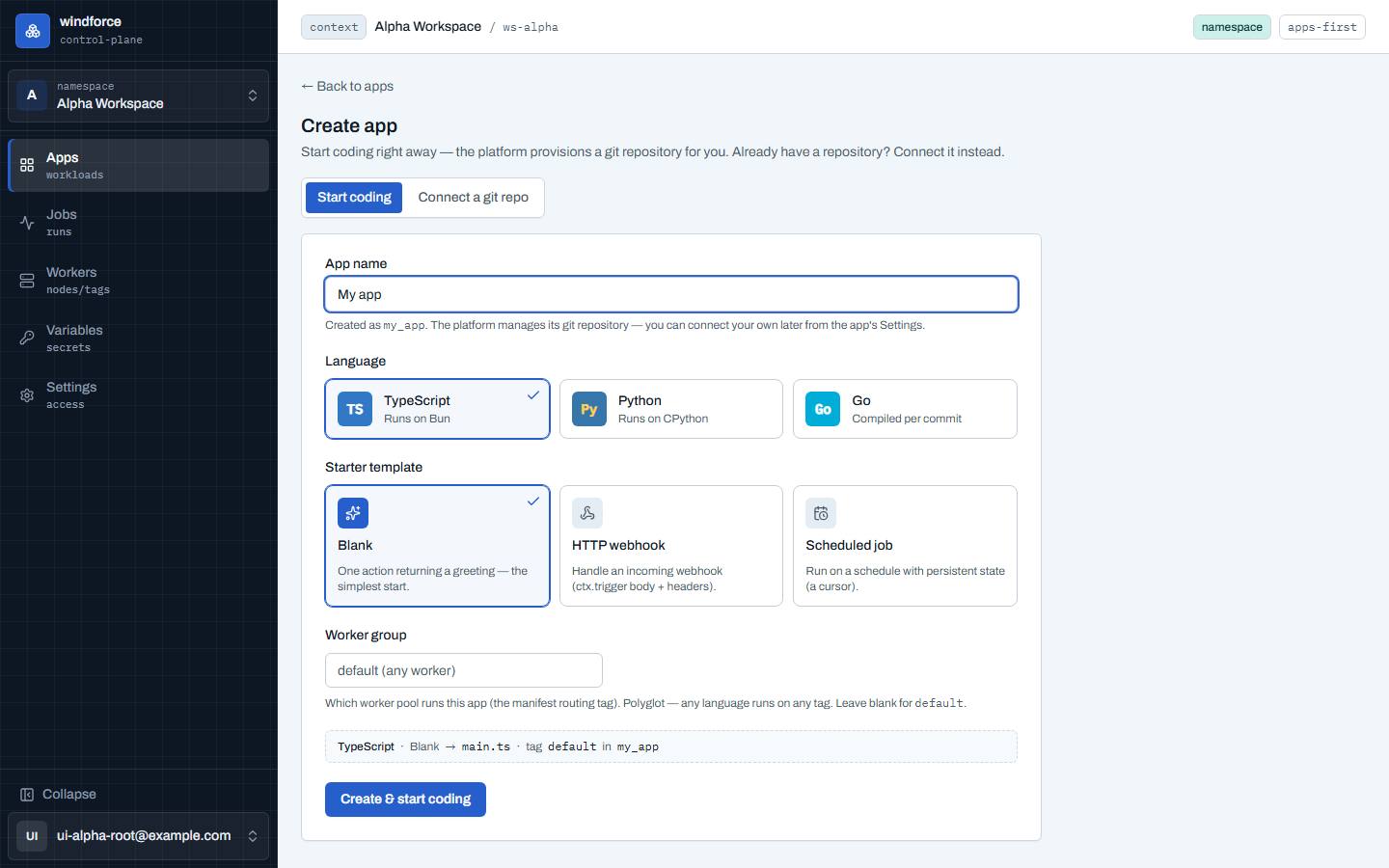
- managed 앱은 플랫폼이 git 저장소를 만들고 콘솔 Deploy가 그 저장소에 commit한다.
- external 앱은 사용자 git이 정본이다. 콘솔은 source를 읽고 sync하지만, manifest 변경은 사용자 git push로 한다.
- browser 자동화 같은 capability 앱은 라우팅 태그를 직접 고르지 않고 capability로 워커를 찾는다.
자세한 생성 옵션은 앱·액션 만들기에서 다룬다.
2. 코드와 manifest를 함께 본다
앱은 하나의 entrypoint와 windforce.json manifest를 가진다. 예제 TypeScript 앱은 createApp으로 action key와 핸들러를 묶는다.
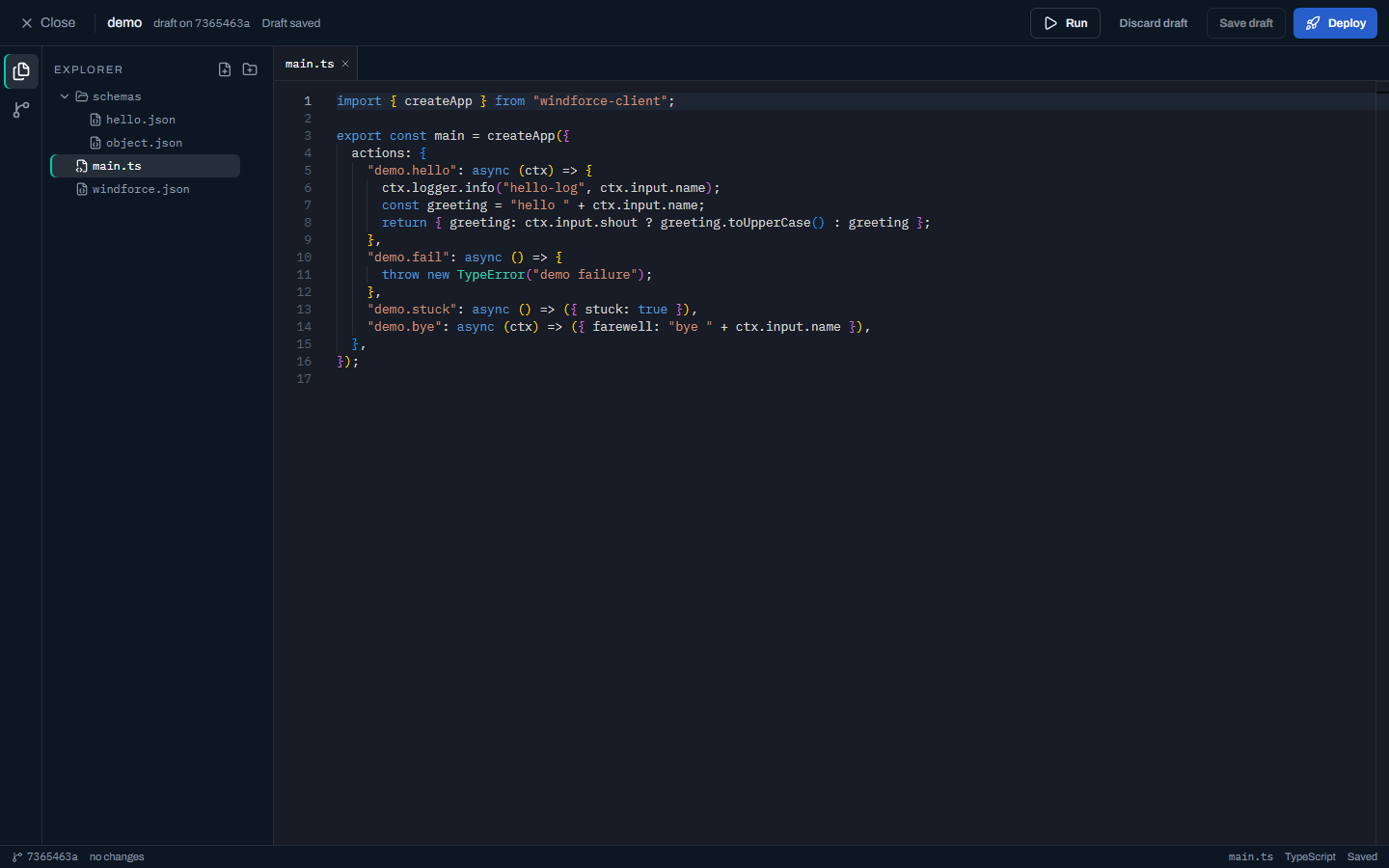
import { createApp } from "windforce-client";

export const main = createApp({
  actions: {
    "demo.hello": async (ctx) => {
      ctx.logger.info("hello-log", ctx.input.name);
      const greeting = "hello " + ctx.input.name;
      return { greeting: ctx.input.shout ? greeting.toUpperCase() : greeting };
    },
  },
});
ctx는 입력, 트리거 정보, actor, logger, variables, resources, state 같은 실행 표면을 담는다. 런타임 환경변수나 로컬 파일 경로에 기대지 말고 ctx를 통해 platform과 대화한다. 언어별 작성법은 액션 코드 작성을 따른다.
3. Deploy 전에 preview로 실행한다
에디터의 Run 패널은 저장된 draft를 실제 워커에서 실행한다. 아직 Deploy하지 않은 새 action도 preview할 수 있고, 결과 JSON과 로그는 에디터 안에서 바로 확인한다.
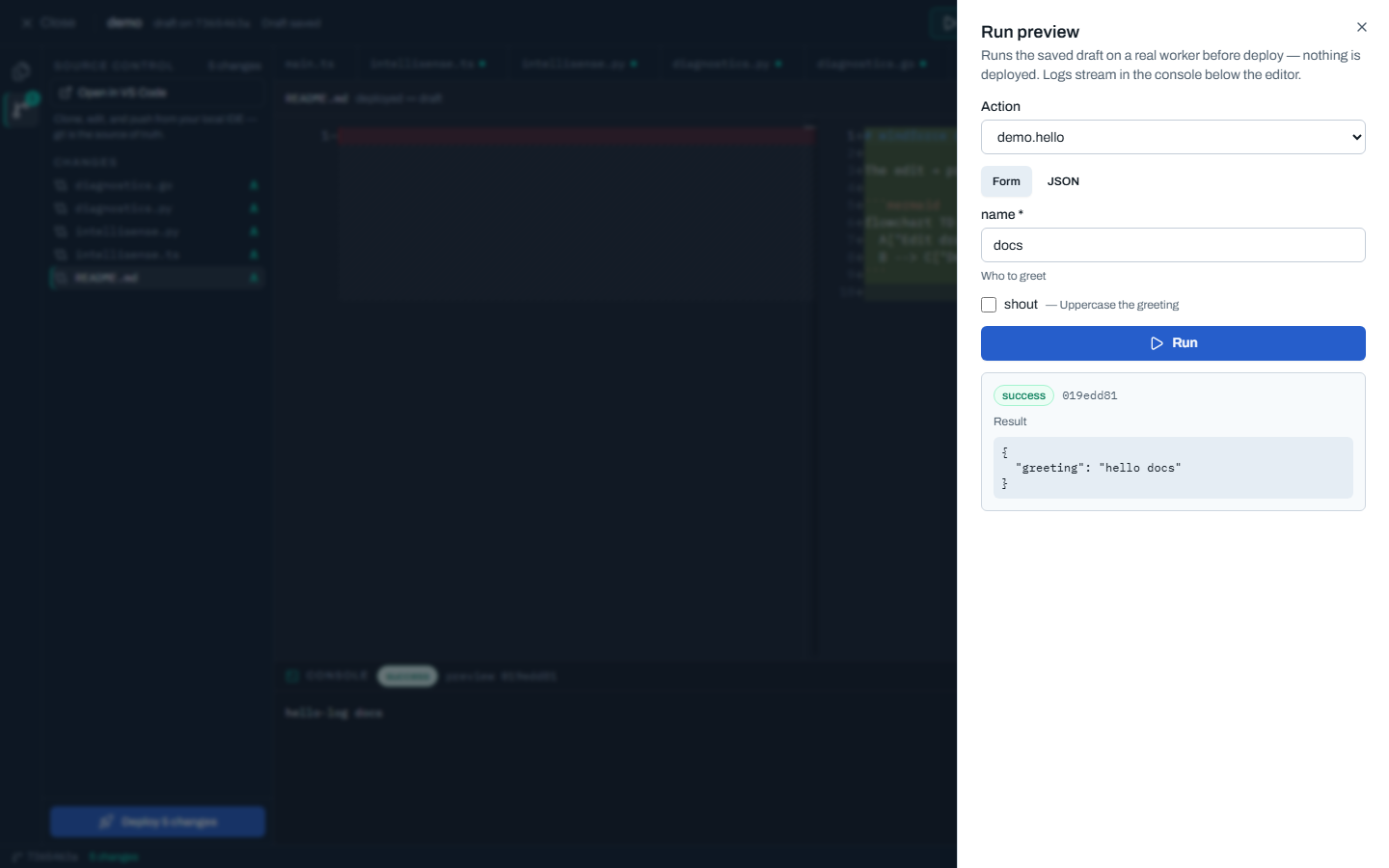
Preview는 카탈로그와 버전 이력을 바꾸지 않는다. 배포 전 로직 검증에는 preview를 쓰고, 사용자나 외부 시스템이 호출할 실행 표면은 Deploy 후의 catalog action을 쓴다.
4. Diff를 보고 Deploy한다
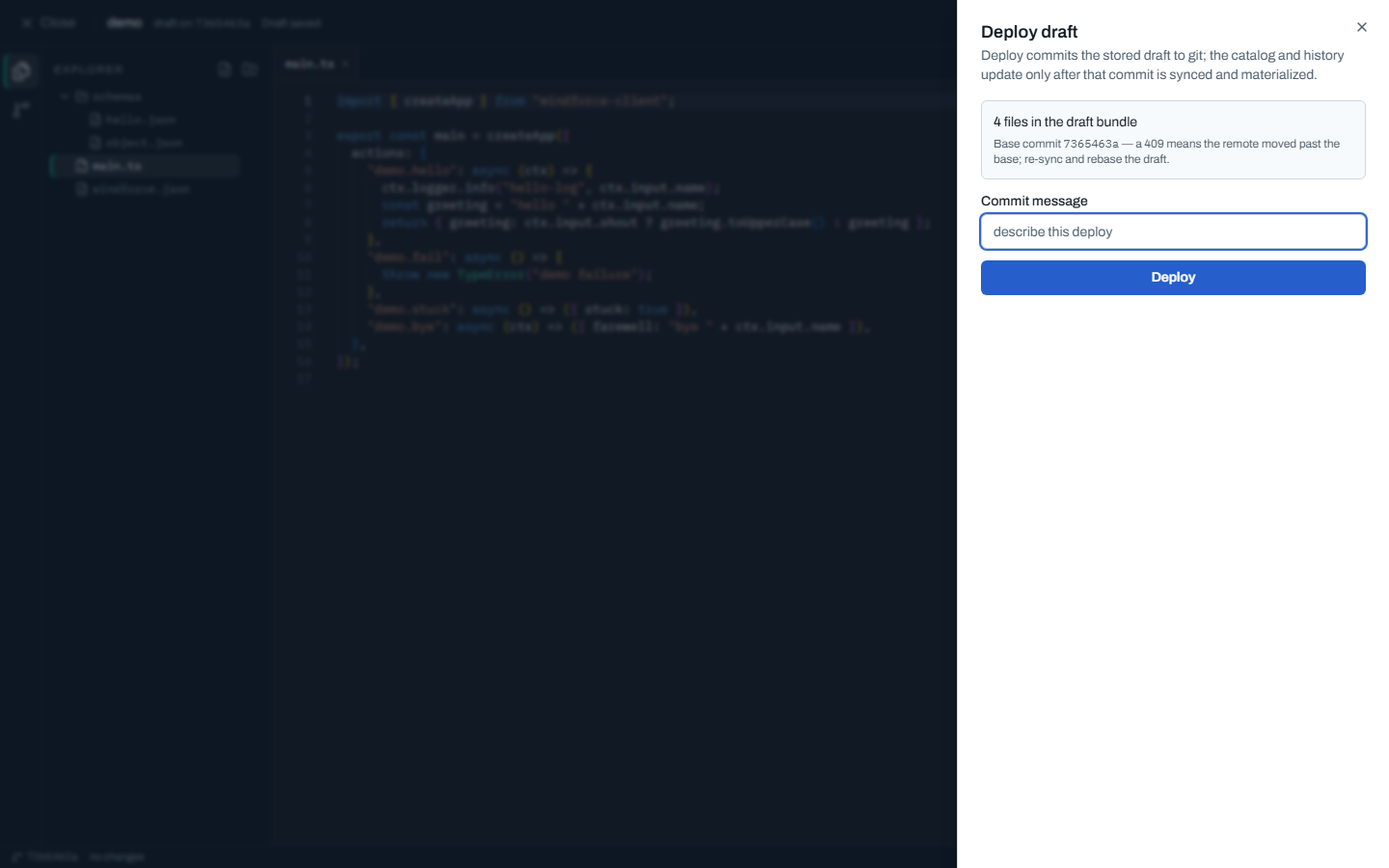
Source Control 패널은 현재 배포본과 draft의 차이를 파일별로 보여 준다. Deploy 전에 어떤 파일이 추가·수정·삭제됐는지 확인한다.
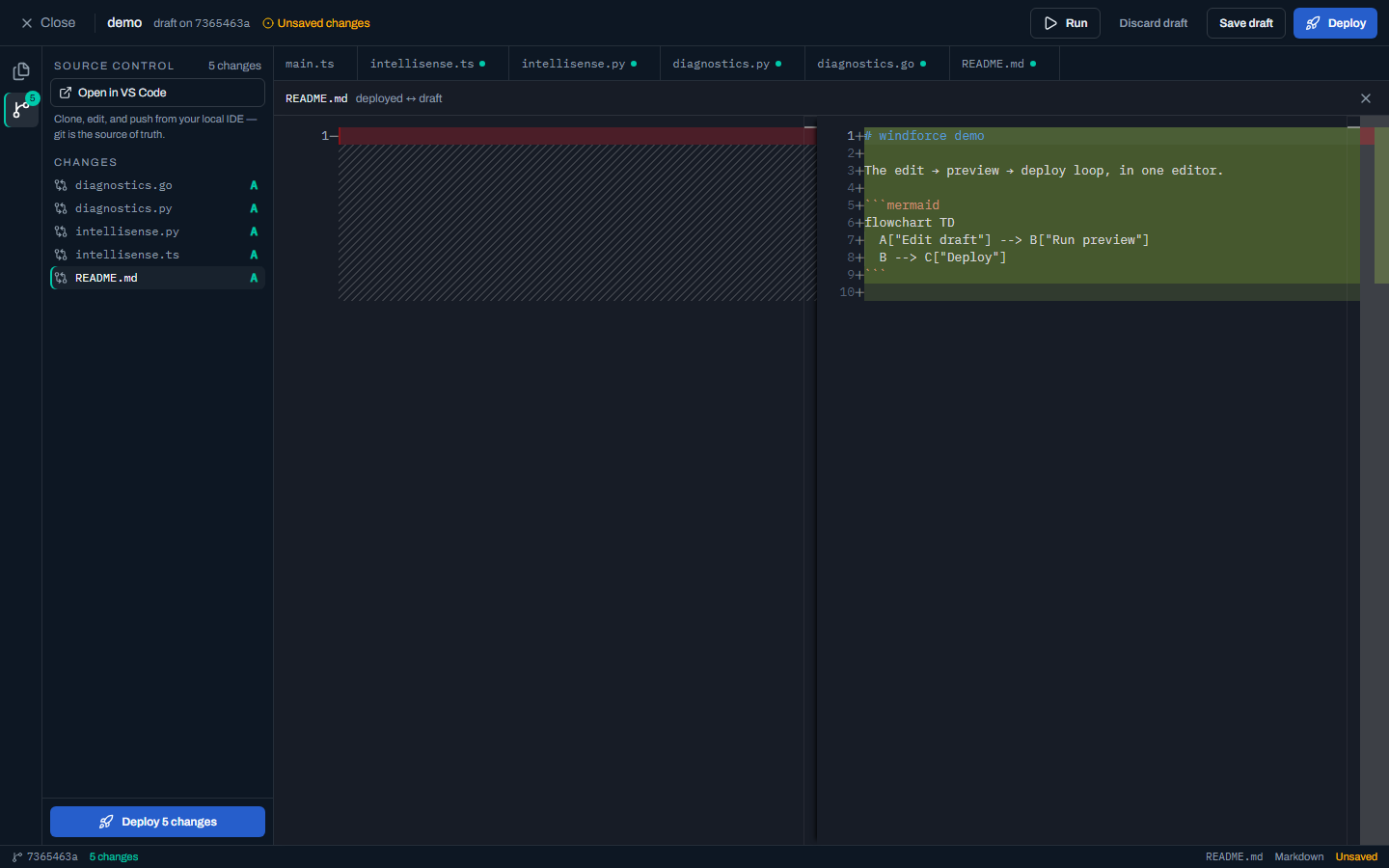
Deploy는 "파일을 워커에 복사"하는 버튼이 아니다. draft를 git commit으로 만들고, 그 commit을 sync해 카탈로그를 갱신한다. deployed 상태가 되어야 새 action과 manifest가 실행 가능해진다.
5. Action을 실행하고 Job을 확인한다
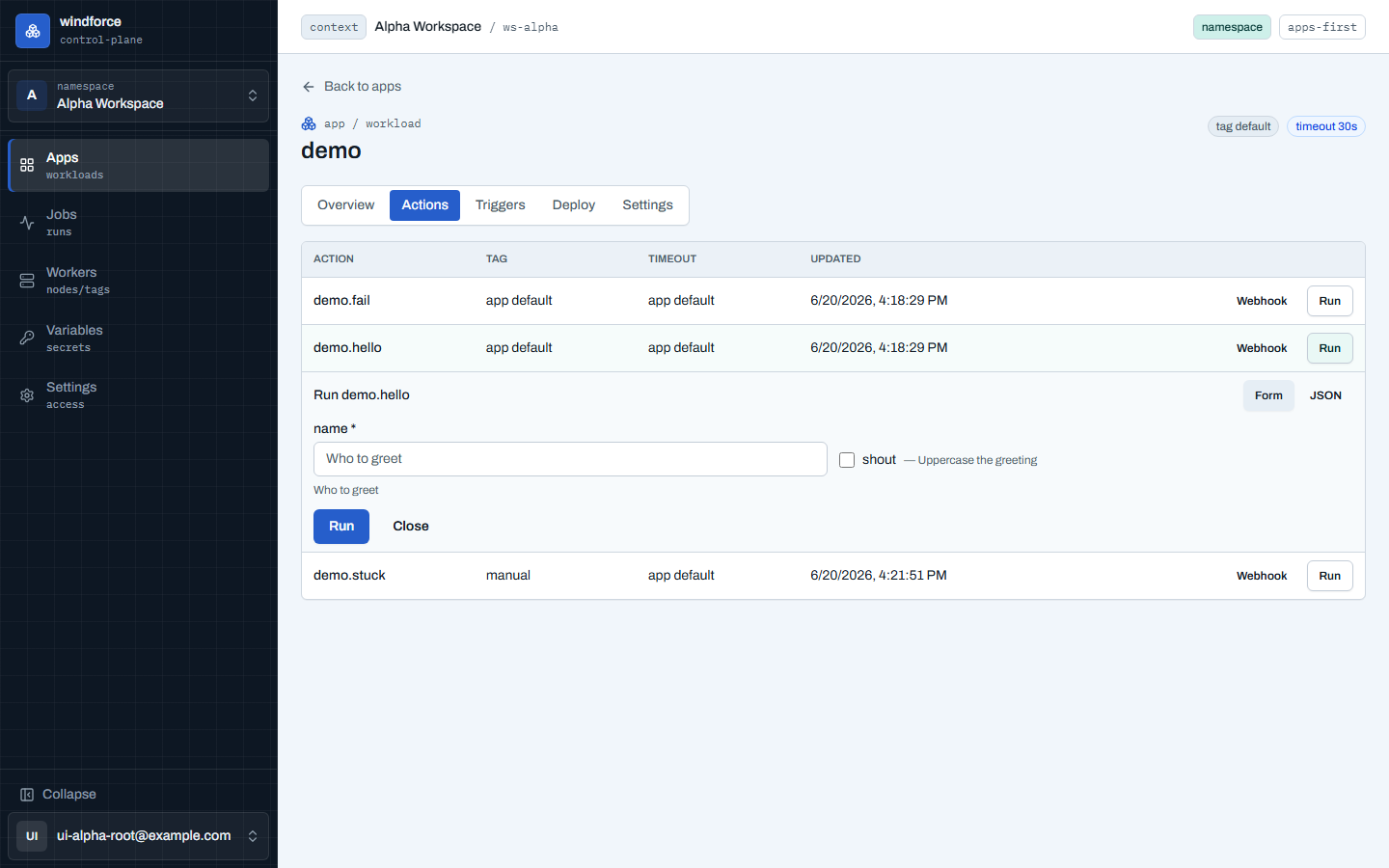
배포가 끝나면 App 상세의 Actions 탭에서 action을 실행한다. 입력 스키마가 있으면 콘솔이 폼을 만들고, 복잡한 입력은 JSON으로 보낼 수 있다.
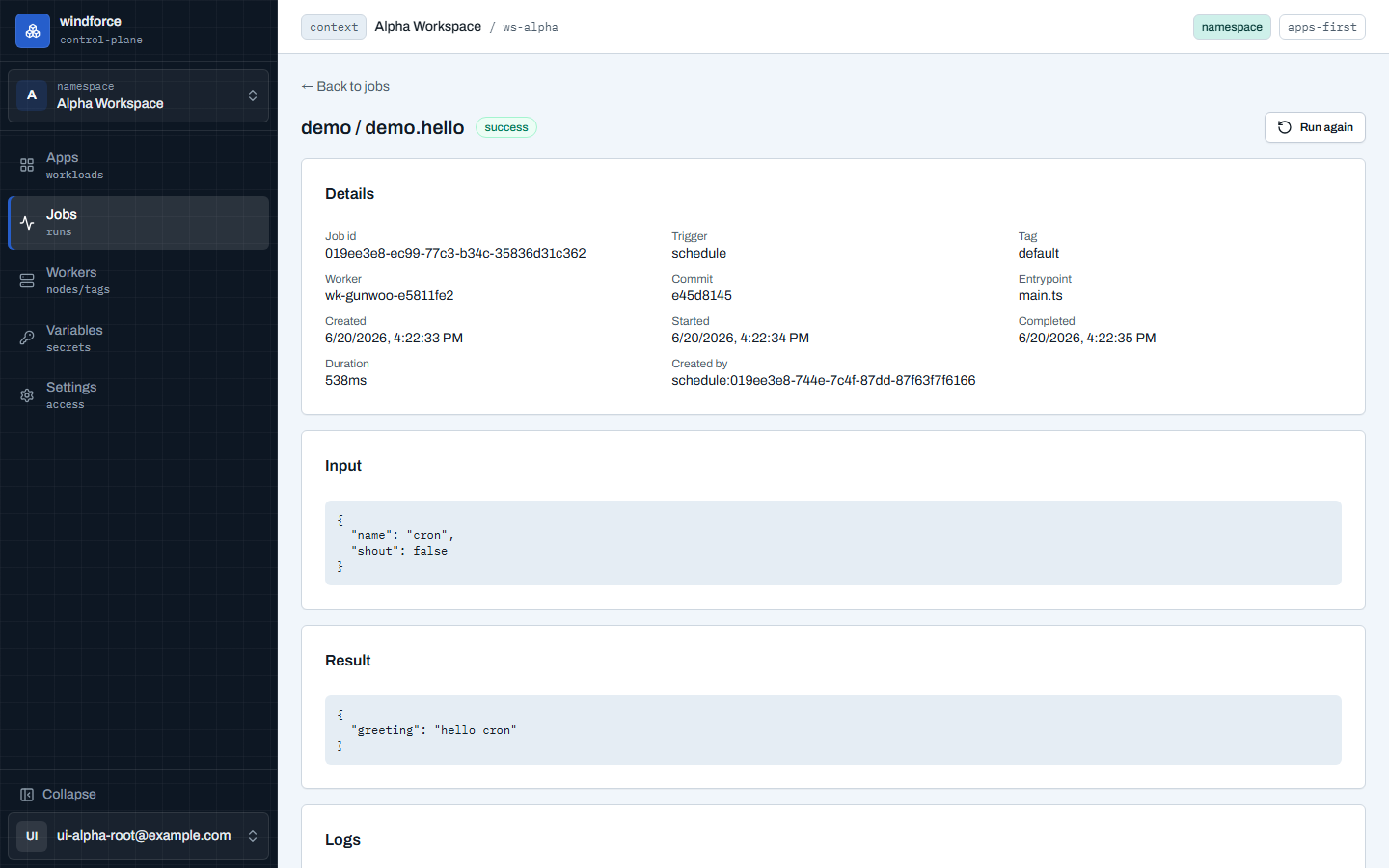
실행 결과는 Jobs에서 확인한다. 잡 상세에는 enqueue 시점에 고정된 commit, entrypoint, tag, 입력, 결과, 로그가 남는다.
잡이 queued 상태에 오래 머무르면 라우팅 tag를 서빙하는 워커가 있는지 Workers와 운영자 Fleet을 확인한다. 실행 모델과 결과 조회는 잡 실행·결과·로그에 정리되어 있다.
6. Flow를 실행한다
여러 action과 승인 step을 묶은 flow는 Flows에서 실행한다. Run flow는 배포된 flow 목록을 GET /flows로 읽고, 선택한 flow를 POST /flows/run/{app}/{flow}로 시작한다.
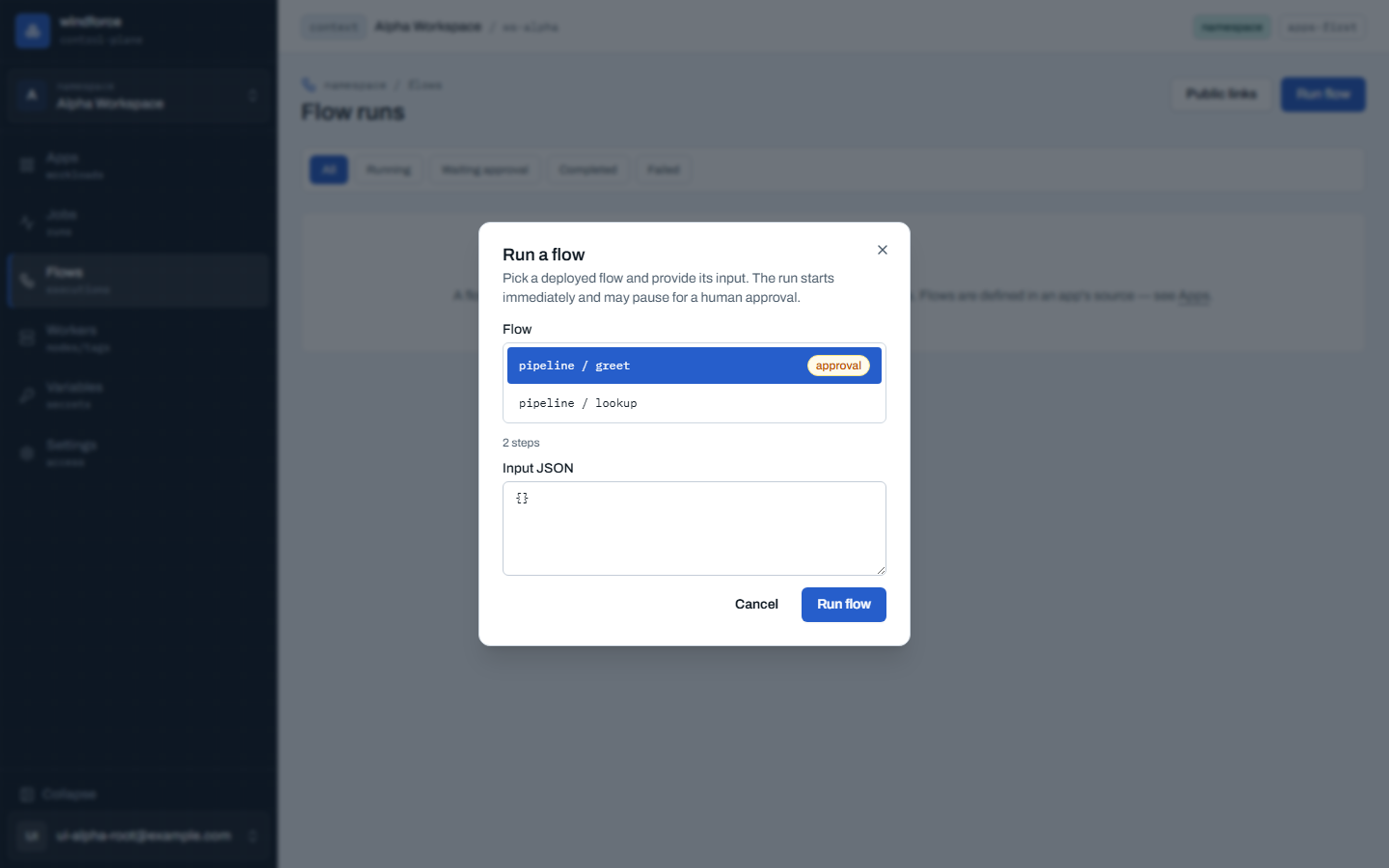
Flow run은 Jobs 목록에 흩어진 child job을 묶어서 보여 준다. 승인 대기 step은 flow 상세 timeline에서 approve/reject할 수 있고, 일반 action step은 해당 job 상세로 연결된다.
처음 flow를 검증할 때는 레포의 examples/hello-flow가 가장 작다. 외부 API나 시크릿 없이 hello_flow.greet 결과를 다음 step인 hello_flow.wrap에 그대로 넘긴다.
| step | 하는 일 |
|---|---|
greet |
입력 { "name": "Ada" }를 받아 { "name": "Ada", "greeting": "hello Ada" } 반환 |
wrap |
${results.greet}를 JSON 객체 그대로 받아 "hello Ada -> wrapped by flow" 반환 |
핵심 manifest는 두 번째 step의 input이다.
이처럼 문자열 전체가 ${results.greet}이면 문자열 보간이 아니라 이전 step 결과가 JSON 타입 그대로 전달된다. 예제를 git source로 연결하고 sync한 뒤에는 API나 콘솔 Run flow로 시작할 수 있다.
curl -X POST "$BASE/api/w/$WS/flows/run/hello_flow/hello" \
  -H "Authorization: Bearer $TOKEN" \
  -H "Content-Type: application/json" \
  -d '{"name":"Ada"}'
flow 작성, 승인 step, 공개 end-user 실행, 현재 UI 범위는 Flow 실행·승인 가이드에서 더 자세히 다룬다.
개발 체크리스트
windforce.json의app,entrypoint,scriptLang,actions가 코드와 맞는가?- 입력은 JSON object이고, handler는
ctx.input을 자기 타입으로 좁히는가? - 시크릿과 설정값은
ctx.variables또는ctx.resources로 읽는가? - 배포 전 Run preview로 draft를 실행해 봤는가?
- Deploy 후
deployed상태와 App history를 확인했는가? - 실행 실패는 Job detail의 result와 logs에서 재현 가능한가?
- flow를 쓴다면
examples/hello-flow처럼 step 간${results.<step>}전달을 먼저 검증하고, approval step과 resume 이후 입력 흐름을 Flows에서 확인했는가?
로컬 예제 스택
레포를 직접 실행하며 이 화면을 만져 보려면 시드된 dev stack을 사용할 수 있다.
이 스택은 문서 스크린샷과 같은 예제 계정, 워크스페이스, demo 앱, pipeline flow, seeded jobs를 만든다. 화면 검증이나 문서 캡처가 목적이면 같은 fixture를 쓰는 release gate를 실행한다.
서비스 사용자가 로컬에서 제품만 평가하려면 로컬 평가 (Docker Compose)가 더 짧은 경로다.